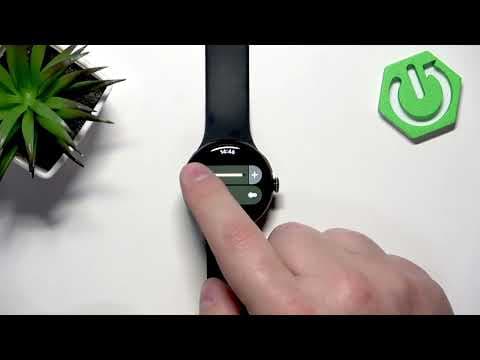
구글 픽셀 워치 4 밝기 설정, 배터리 재테크 현명하게 시작해요!
오늘은 우리의 일상에 밀접하게 연결된 스마트워치, 특히 GOOGLE Pixel Watch 4 41mm의 화면 밝기를 현명하게 조절하는 방법에 대해 이야기해보려 합니다. 작은 습관이 모여 큰 재테크가 되듯, 스마트워치 사용법도 효율적으로 관리하면 기기 수명을 늘리고 더 쾌적하게 활용할 수 있답니다.
픽셀 워치 화면 밝기 조절, 이렇게 시작해요
GOOGLE Pixel Watch 4 41mm의 화면 밝기를 조절하는 방법은 아주 간단해요. 먼저 시계의 크라운 버튼을 눌러 화면을 활성화한 다음, 화면 상단에서 아래로 스와이프해보세요. 그러면 빠른 설정 패널이 나타나는데요, 여기서 해 모양 아이콘을 찾을 수 있을 거예요. 이 아이콘을 터치하면 밝기 조절 메뉴로 바로 이동할 수 있어요. 구글 픽셀 워치 사용법 중에서도 가장 기본적이면서도 중요한 설정이라고 할 수 있죠.
Pixel Watch 자동 밝기 기능의 명과 암
Pixel Watch 자동 밝기 기능은 주변 환경에 맞춰 화면 밝기를 최적화해주는 아주 편리한 기능이에요. 밝은 야외에서는 화면을 더 밝게, 어두운 실내에서는 눈이 편안하도록 어둡게 조절해주기 때문에 배터리 효율성 측면에서도 긍정적인 영향을 줄 수 있어요. 하지만 때로는 사용자가 원치 않는 밝기 변화가 발생하기도 해서, 특정한 밝기 수준을 선호하는 분들에게는 조금 불편하게 느껴질 수도 있답니다.
나만의 스마트워치 밝기 설정으로 효율 높이기
만약 Pixel Watch 자동 밝기 기능이 내 취향에 맞지 않는다면, 언제든지 이 기능을 비활성화하고 수동으로 스마트워치 밝기 설정을 할 수 있어요. 자동 밝기를 끈 다음, 원하는 밝기 수준으로 직접 조절해보세요. 이렇게 GOOGLE Pixel Watch 4 밝기를 개인화하면, 항상 일정한 밝기로 스마트워치를 사용할 수 있어 시인성이 향상되고, 나아가 배터리 소모 패턴을 예측하는 데도 도움이 된답니다.
픽셀 워치 화면 밝기 조절, 작은 재테크의 시작
픽셀 워치 화면 밝기 조절은 단순히 화면을 보고 듣는 것을 넘어, 배터리 소모와도 직결되는 중요한 설정이에요. 적절한 밝기 설정은 배터리 수명을 늘려 기기를 더 오래 사용할 수 있게 해주며, 이는 장기적으로 새 기기 구매 비용을 절약하는 효과를 가져와 작은 생활 재테크로 이어질 수 있어요. 나에게 꼭 맞는 최적의 밝기를 찾아 스마트워치를 더욱 현명하게 활용해보세요!
#GOOGLEPixelWatch4밝기 #픽셀워치화면밝기조절 #스마트워치밝기설정 #PixelWatch자동밝기 #구글픽셀워치사용법 #스마트워치재테크